会議、通話、システム音声
会話をリアルタイムで読み、会議後にキーワードを検索して元の文をタイムコードから開きます。
Caption はシステム音声、マイク、アプリ音声をライブ字幕に変えます。ローカルメディアを読み込み、字幕の生成、修正、書き出し、動画への焼き込みを行い、セッション内の文を検索してタイムコードから開けます。
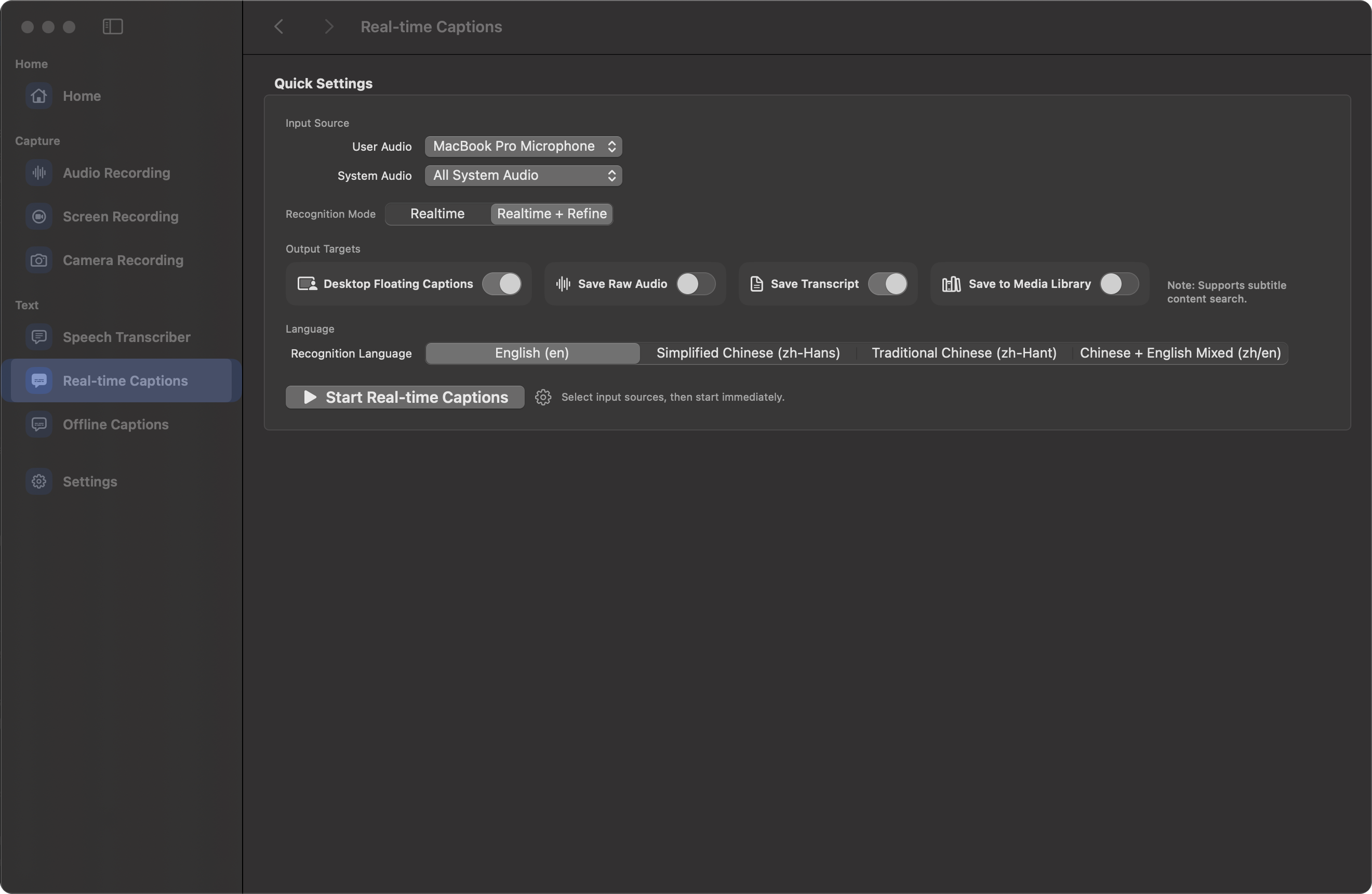
音声録音や画面録画を字幕セッションに加え、音声をリアルタイムで読み、ローカルメディアの字幕を作り、記録した文をタイムコードから開きます。
Mac のシステム音声、マイク、アプリ音声をライブ字幕で読み、ローカルメディアの字幕を生成し、字幕を動画へ焼き込み、セッション履歴をキーワードとタイムコードで検索します。
Caption はシステム音声、マイク、アプリ音声をまとめて取り込み、話した内容をライブ字幕に変えます。
会議、通話、授業、デモの音声を Caption がリアルタイムで表示します。
ローカルの音声または動画を読み込み、字幕を生成してテキストを修正します。
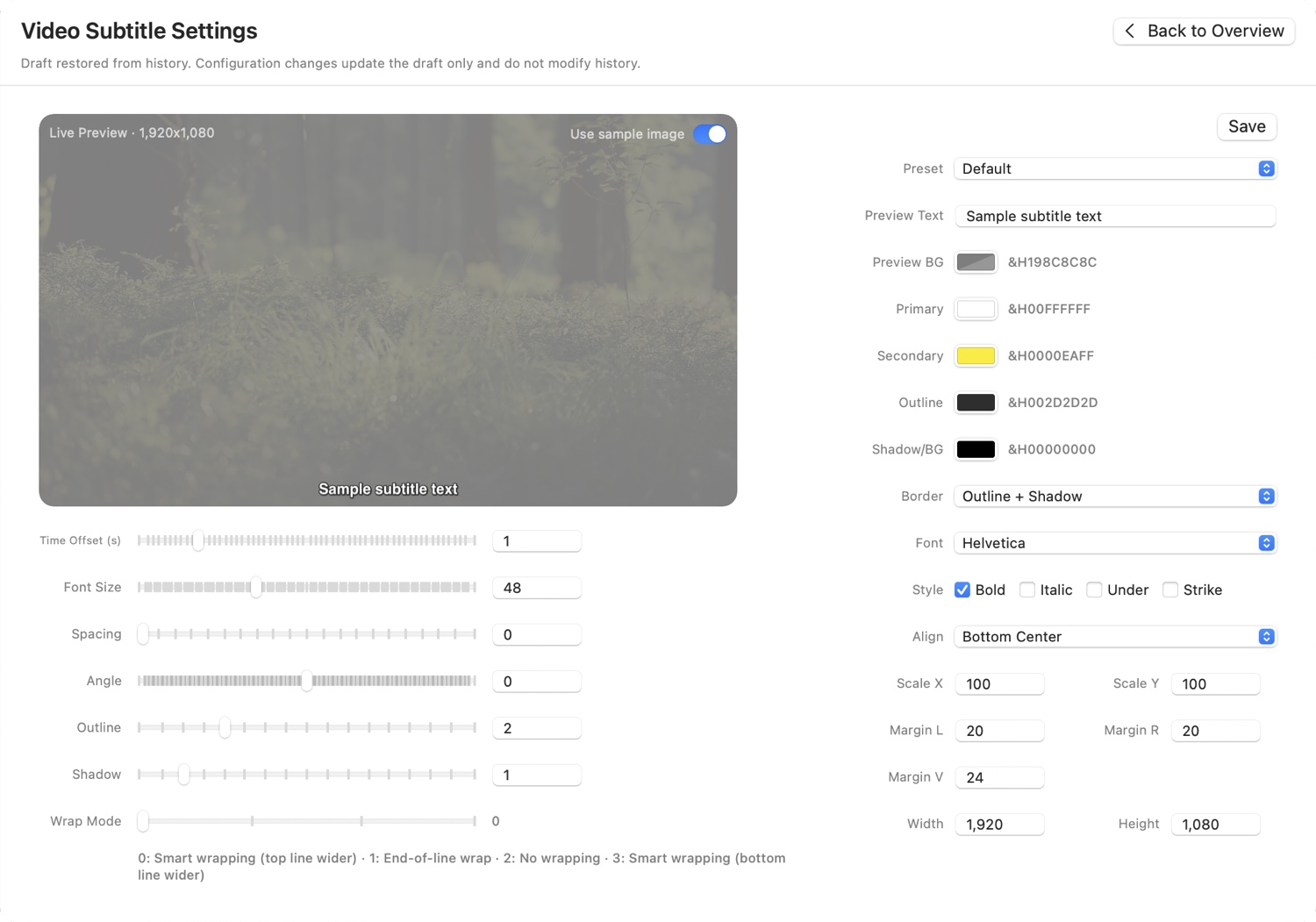
修正した字幕ファイルを書き出すか、字幕を動画へ直接描画します。
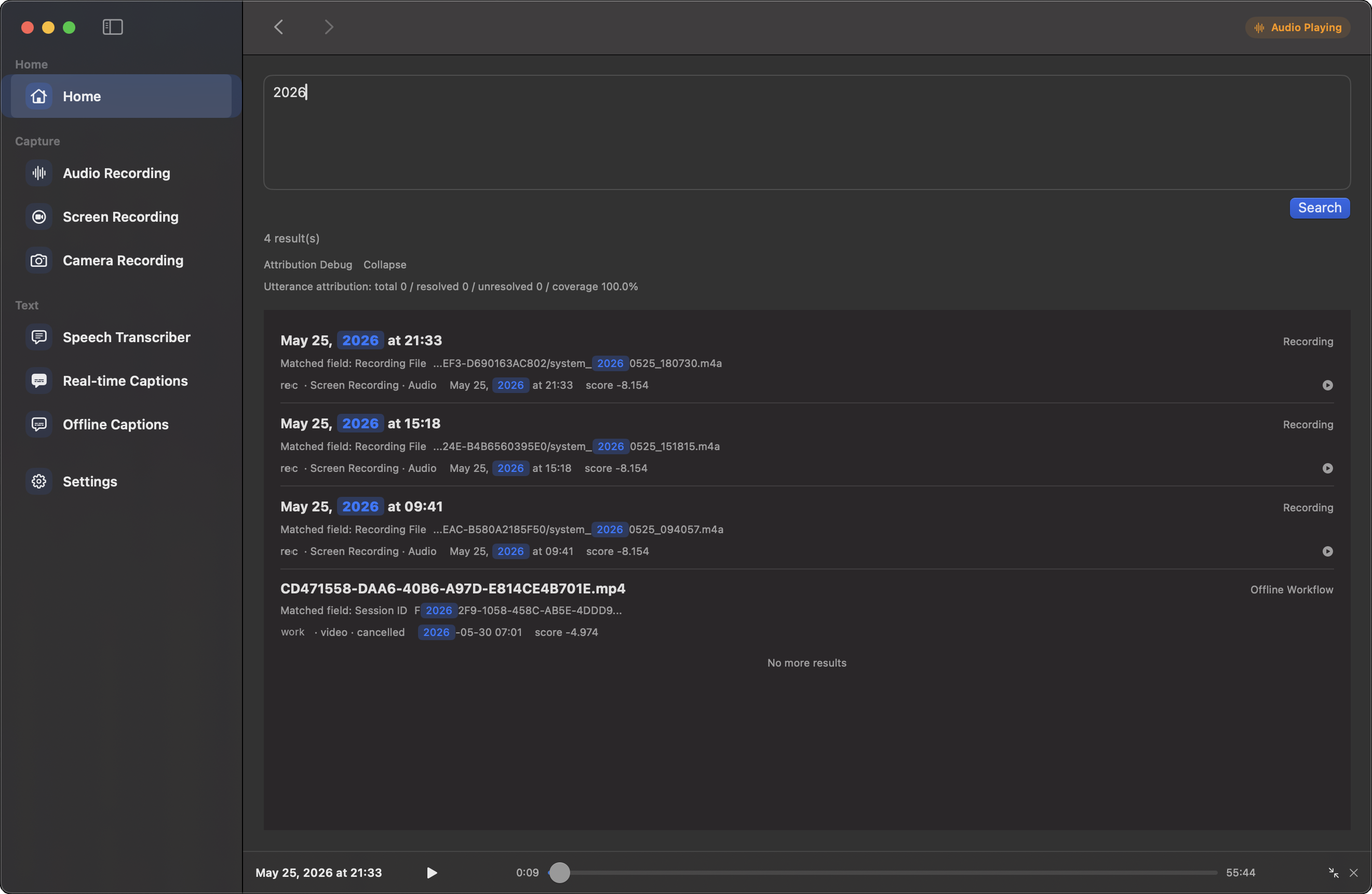
セッション履歴でキーワードを検索し、一致する文を元のタイムコードから開きます。
会話をリアルタイムで読み、会議後にキーワードを検索して元の文をタイムコードから開きます。
説明をライブ字幕で表示し、セッションを書き出して復習や納品に使います。
字幕を生成して修正し、字幕ファイルを書き出すか、完成した字幕を動画へ焼き込みます。
無料
無料プランが標準で有効です。月額または年額を申し込むと対応するプランが始まります。
USD $9.99 / 月
税金はチェックアウト時に計算されます。
USD $89.99 / 年
税金はチェックアウト時に計算されます。
システム音声、マイク、アプリ音声から使うソースを選びます。Caption は選択した音声をまとめて取り込み、話した内容をライブ字幕で表示します。
ローカルの音声または動画ファイルを読み込みます。Caption が字幕を生成し、そのまま修正して書き出せます。
字幕を修正した後、焼き込み書き出しを選びます。Caption が字幕を動画に直接描画します。
セッション履歴でキーワードを検索します。Caption が一致する文を元のタイムコードから開きます。
Caption は会議、研修、ローカルメディアの主要な取り込みと字幕処理を Mac 上で行います。
会議、通話、授業、デモの最中はライブ字幕で音声を読みます。ローカルメディアを読み込んだ後は、オフライン字幕で修正、書き出し、再利用、焼き込みを行います。
会議アプリの音声、Mac のシステム音声、またはマイクをソースに選びます。Caption はライブテキストを表示し、時点付きでセッションを保存し、会議後の検索にも使えます。
設定手順、字幕ガイド、タイムコード検索、変更履歴、サポートを開きます。